Clavier de portable : des touches qui ne répondent plus
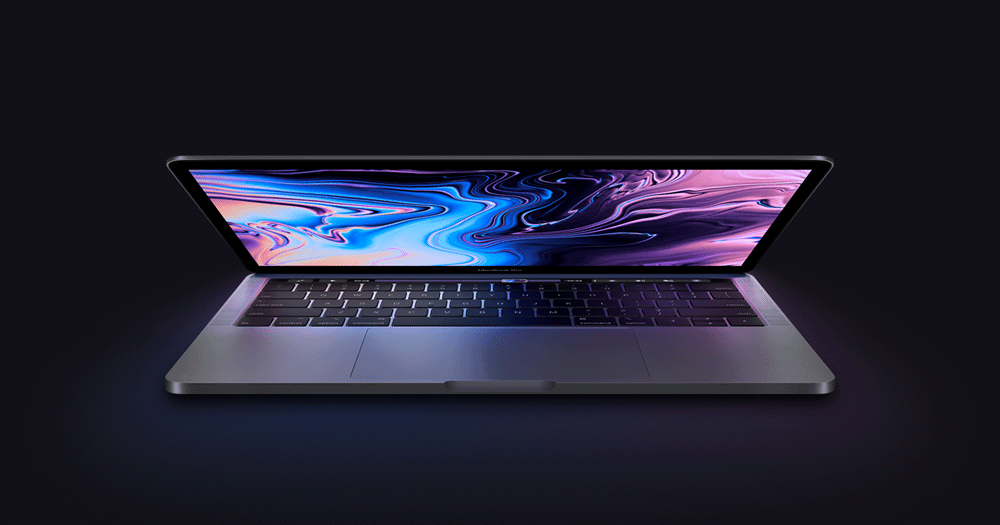
Une touche sur laquelle il faut appuyer deux fois. Puis trois. Puis plus rien du tout. Ou bien une rangée entière qui se tait d'un coup, ou encore une lettre qui part toute seule et remplit la ligne du même caractère pendant qu'on regarde l'écran sans comprendre. Sur un portable, le clavier n'est pas un accessoire qu'on débranche pour le remplacer en deux minutes : il est intégré au châssis, souvent rivé ou collé, et une panne de clavier se transforme vite en panne de machine.
La bonne nouvelle, c'est qu'une bonne partie de ces pannes ne sont pas des pannes de clavier. Un pilote qui ne se réveille pas après une mise en veille, une disposition changée par un raccourci tapé par mégarde, une option d'accessibilité activée sans le savoir : tout cela se corrige sans tournevis. La mauvaise nouvelle, c'est que la cause matérielle la plus fréquente, le liquide renversé, fait des dégâts qui s'aggravent jour après jour. L'ordre de diagnostic proposé ici va donc du réversible vers l'irréversible, et il commence par des tests qui ne coûtent que du temps.
Ce que le motif des touches mortes raconte déjà
Avant toute manipulation, il faut regarder quelles touches sont touchées et dessiner mentalement la carte des dégâts. Le motif, à lui seul, désigne presque toujours la famille de la panne.
- Une seule touche, toujours la même, partout. Le mécanisme local est en cause : un clip de ciseau cassé, une miette sous le capuchon, un dôme en caoutchouc affaissé. C'est la panne la plus bénigne et la plus réparable.
- Une zone cohérente : une rangée, un bloc, un quart du clavier. Les touches d'un clavier ne sont pas câblées une par une mais organisées en matrice de lignes et de colonnes. Une zone entière qui tombe désigne une piste coupée sur la membrane ou une nappe qui ne fait plus contact.
- Le clavier entier, d'un seul coup, alors qu'il marchait la veille. Pensez d'abord au connecteur et au pilote, pas à la casse. Surtout si quelqu'un a ouvert la machine récemment.
- Des touches qui écrivent autre chose que ce qui est gravé, ou des chiffres à la place des lettres. Ce n'est pas une panne, c'est une disposition ou un verrouillage numérique. Rien n'est cassé.
- Une panne intermittente, qui revient quand la machine a chauffé ou quand on bouge l'écran. Signature typique d'un contact fatigué ou d'une nappe pincée : la dilatation suffit à faire ou défaire la liaison.
Un dernier indice départage le matériel du logiciel mieux que tout le reste : le clavier fonctionne-t-il avant que le système démarre ? Au menu de démarrage, dans le BIOS ou l'UEFI d'un PC, dans le gestionnaire de démarrage d'un Mac, aucun pilote du système n'est encore chargé. Si les touches répondent là et meurent une fois le bureau affiché, le matériel est hors de cause.
Un clavier qui vit dans le BIOS et qui meurt sur le bureau n'a pas besoin d'un tournevis. Le défaut est dans le système, et il se répare sans ouvrir la machine.
Les tests qui ne coûtent que du temps
Quatre vérifications, dans cet ordre, règlent ou cadrent la majorité des cas.
Brancher un clavier USB externe. S'il fonctionne parfaitement, la carte mère, le port et le système vont bien : le problème est circonscrit au clavier intégré. S'il souffre des mêmes symptômes, cherchez du côté du système, pas du clavier. Ce test de cinq secondes évite des démontages inutiles.
Tester avant le démarrage du système, comme décrit plus haut. Entrez dans le menu de démarrage et essayez les touches mortes, y compris les flèches.
Ouvrir un testeur de touches ou le clavier visuel. Le clavier à l'écran met en surbrillance la touche physique reçue par le système. C'est la seule façon de distinguer une touche qui n'envoie rien d'une touche qui envoie un mauvais code. Dans le second cas, vous avez affaire à une disposition, pas à une panne.
Essayer une autre session utilisateur, ou un démarrage en mode sans échec. Si le clavier revient à la vie dans une session neuve, la cause est dans la configuration du profil : option d'accessibilité, logiciel de raccourcis, utilitaire du constructeur.
Le logiciel, parce que c'est réversible
Trois réglages concentrent l'essentiel des fausses pannes. La disposition du clavier d'abord : un basculement AZERTY vers QWERTY se déclenche parfois par un raccourci à deux touches tapé sans le vouloir, et donne l'impression que la moitié du clavier est devenue folle. Le verrouillage numérique ensuite : sur les portables sans pavé séparé, il transforme un bloc de lettres en pavé de chiffres, et la panne disparaît d'une pression. Les touches filtres et les touches rémanentes enfin, ces options d'accessibilité qui ignorent les appuis brefs ou répétés : activées par inadvertance, elles produisent exactement le symptôme « il faut appuyer deux fois ».
Si rien de tout cela ne s'applique, reste le pilote. La manœuvre standard consiste à supprimer le périphérique clavier dans le gestionnaire de périphériques puis à redémarrer : le système le réinstalle proprement au démarrage suivant. La procédure officielle, avec les captures et les variantes selon la version du système, est détaillée sur la page de dépannage clavier et souris de Microsoft, qui couvre aussi les cas de périphériques sans fil et de mises à jour de pilotes en attente. Sur un Mac, le réflexe équivalent est de vérifier les réglages d'accessibilité et les sources de saisie avant toute autre chose.
Le liquide : la cause qui s'aggrave pendant qu'on hésite
Un café renversé sur un portable est la panne de clavier la plus fréquente en atelier, et c'est la seule où la vitesse de réaction change réellement l'issue. Les gestes utiles tiennent en quelques lignes, et ils se jouent dans la première minute.
- Couper l'alimentation immédiatement par un appui long sur le bouton, sans passer par l'arrêt propre du système. Débrancher le secteur. Le courant qui circule pendant que le liquide fait pont entre deux pistes est ce qui détruit les composants, pas le liquide lui-même.
- Retourner la machine en tente, ouverte, écran et clavier vers le bas, posée sur un linge. L'objectif est que ce qui est entré ressorte par où il est entré, au lieu de descendre vers la carte mère.
- Ne pas rallumer pour vérifier. C'est le réflexe le plus coûteux qui soit. Une machine qui a pris du liquide doit sécher plusieurs jours avant toute tentative, et idéalement être ouverte et nettoyée avant d'être remise sous tension.
- Pas de sèche-cheveux chaud, pas de radiateur, pas de riz. La chaleur déforme les plastiques et pousse l'humidité plus loin ; le riz ne fait rien d'autre que laisser de la poussière d'amidon.
La nature du liquide compte beaucoup pour la suite. De l'eau claire, séchée vite, laisse souvent la machine intacte. Une boisson sucrée, un soda, un jus, un café au lait, c'est une autre histoire : le sucre cristallise en séchant et colle les dômes, puis l'acidité attaque les pistes. Le clavier redevient parfois fonctionnel quelques jours, le temps que la corrosion progresse, puis lâche définitivement. C'est pour cette raison qu'un clavier qui a connu une boisson sucrée se nettoie même s'il refonctionne. Cette question se pose tout particulièrement sur les machines partagées avec des enfants, et elle mérite d'entrer dans les critères de choix au moment de l'achat, comme nous l'évoquions dans notre guide pour choisir un ordinateur pour son enfant.
La nappe, le suspect qu'on oublie
Le clavier d'un portable se relie à la carte mère par une nappe souple, large et très fine, maintenue dans un connecteur à clapet. Ce clapet est une pièce de plastique de quelques millimètres qui se relève, libère la nappe, puis se rabat pour la plaquer sur ses contacts. Il casse facilement, et il se referme parfois sur une nappe mal engagée, de travers d'un demi-millimètre.
D'où une règle de diagnostic très rentable : si le clavier est tombé en panne après une intervention, remplacement de batterie, changement de disque, simple dépoussiérage, la nappe est le premier endroit à regarder, avant toute autre hypothèse. La coïncidence n'en est presque jamais une. Même logique si la panne suit une chute ou si le fond du châssis a pris du jeu. Et puisque la machine sera ouverte, autant profiter de l'occasion pour traiter ce qui s'accumule là-dedans : notre guide sur le portable qui chauffe et s'éteint tout seul détaille le dépoussiérage du bloc de refroidissement et les précautions à prendre une fois le fond retiré.
Une touche isolée : réparer le mécanisme
Quand une seule touche est morte et que tout le reste va bien, la réparation est locale et à la portée de beaucoup de gens. Sous un capuchon de touche de portable se cachent trois pièces : deux bras croisés en plastique, le mécanisme ciseau, qui guident la descente ; un dôme en caoutchouc ou une membrane qui assure le rappel ; et, dessous, le contact proprement dit. Le capuchon se déclipse en glissant un ongle ou un outil plastique fin sous un coin et en soulevant doucement, jamais en tirant d'un coup.
- Photographiez le mécanisme avant de toucher à quoi que ce soit. Les ciseaux se remontent dans un sens précis, et deux touches voisines n'ont pas forcément le même modèle. Une touche longue, barre d'espace ou entrée, comporte en plus une barre métallique de stabilisation dont la position ne s'invente pas.
- Nettoyez à sec ou à l'alcool isopropylique, jamais à l'eau. Un coton-tige à peine humide d'alcool dissout le sucre sans laisser d'humidité résiduelle.
- Ne forcez jamais sur un clip. Les bras de ciseau sont en plastique de quelques dixièmes de millimètre. S'ils résistent, c'est qu'ils ne sont pas dans le bon sens.
- Travaillez machine éteinte et débranchée, sur un plan dégagé et clair, avec une petite boîte pour les pièces.
Il arrive enfin que le défaut ne vienne ni de l'usage ni de la malchance, mais de la conception. Certaines séries de portables ont eu des claviers notoirement fragiles, et les constructeurs finissent parfois par le reconnaître publiquement et par ouvrir un programme de prise en charge. Apple a mené ainsi, pendant plusieurs années, un programme de service sur les claviers papillon de certains MacBook, aujourd'hui clos. Le même constructeur avait déjà admis un défaut de série sur un autre composant, comme nous le rapportions à propos des problèmes de revêtement antireflet du MacBook Air à écran Retina. Avant de payer une réparation, cherchez le numéro de modèle exact de la machine associé aux mots « programme de service » sur le site du constructeur : la prise en charge existe parfois encore.
Erreurs fréquentes
Quelques réflexes aggravent la situation. Rallumer la machine pour voir si ça marche encore, après un liquide, arrive largement en tête. Passer le clavier sous l'eau pour le rincer vient juste après : la membrane est faite de couches collées, l'eau entre entre les couches et n'en ressort pas. Arroser le clavier de produit nettoyant vaporisé directement dessus revient au même, en plus lent.
Côté logiciel, réinstaller entièrement le système pour une touche morte est une dépense de temps considérable pour un diagnostic que le premier clavier USB venu aurait donné en cinq secondes. Et commander un clavier de remplacement sur la seule foi du modèle commercial de la machine conduit souvent à recevoir une pièce incompatible : une même référence commerciale se décline en plusieurs variantes de clavier selon l'année, la région et la présence d'un rétroéclairage. C'est la référence inscrite sur le clavier lui-même, visible une fois la pièce déposée, qui fait foi.
Temps, outillage et niveau
Les interventions évoquées ici ne demandent ni le même temps ni la même préparation.
- Tests logiciels et test au clavier externe : 15 à 20 minutes, aucun outil, aucun risque. C'est l'étape qui décide de toutes les autres, et c'est souvent la seule nécessaire.
- Nettoyage et remontage d'une touche isolée : 10 à 20 minutes pour la première, beaucoup moins ensuite. Il faut un outil plastique fin, des cotons-tiges, de l'alcool isopropylique et de la lumière. Niveau débutant patient.
- Dépose du fond pour vérifier ou reclipser la nappe : 30 à 45 minutes sur une machine qui s'ouvre par des vis, davantage sur un ultraportable à clips ou collé. Tournevis cruciforme de précision, médiators plastique, boîte à compartiments. Niveau intermédiaire, surtout à cause des nappes voisines, pavé tactile et lecteur d'empreinte, qui se déchirent sans prévenir.
- Remplacement complet du clavier : une demi-journée sur beaucoup de modèles, parce que le clavier est rivé au repose-poignets et qu'il faut démonter la quasi-totalité de la machine pour l'atteindre. Niveau avancé, et c'est généralement là que la question du professionnel se pose.
Ce qu'on fait soi-même et ce qu'on confie
Les tests, le ménage logiciel, le nettoyage d'une touche et même la vérification d'une nappe sont à la portée de quiconque accepte d'aller lentement et de photographier chaque étape. Ce sont aussi les gestes qui règlent la majorité des cas, et ils ne demandent qu'un outillage modeste.
On confie à un professionnel tout ce qui suit un liquide abondant, parce que le nettoyage de la carte mère demande des produits et un poste de travail adaptés ; le remplacement d'un clavier rivé ; toute machine encore sous garantie, dont l'ouverture peut faire sauter la prise en charge ; et toute machine dont la batterie a gonflé, cas où il ne faut rien démonter soi-même. Faites établir un devis avant d'engager quoi que ce soit, et demandez si la pièce proposée est neuve, d'origine ou compatible : la réponse change la durée de vie de la réparation. Les conditions tarifaires sont propres à chaque réparateur et se demandent directement à lui.
Reste une question de fond, qui dépasse le clavier : la facilité à réparer un appareil dépend d'abord de la façon dont il a été conçu, et les écarts entre modèles sont considérables. Nous avions creusé le sujet du côté des téléphones dans notre analyse de la réparabilité de l'iPhone 12, entre progrès techniques et verrous logiciels, et la mécanique est la même sur les ordinateurs portables : un clavier vissé se change en une heure, un clavier rivé condamne souvent une machine en parfait état par ailleurs. C'est un critère à regarder avant l'achat, pas après la panne.
Nos autres guides de diagnostic et d'entretien pour ordinateurs se trouvent dans la rubrique Pc et Mac.
Questions fréquentes
Mon clavier fonctionne au démarrage mais plus une fois Windows lancé. Que faire ?
C'est la signature d'un problème de pilote ou de configuration de session, et c'est une bonne nouvelle : le matériel est intact. Commencez par supprimer le périphérique clavier dans le gestionnaire de périphériques puis redémarrez pour forcer sa réinstallation. Si cela ne suffit pas, testez une autre session utilisateur, puis un démarrage en mode sans échec. Un utilitaire de raccourcis ou de gestion de touches installé par le constructeur est souvent en cause.
J'ai renversé de l'eau hier, la machine fonctionne normalement. Dois-je quand même faire quelque chose ?
Si c'était de l'eau claire, en petite quantité, et que la machine a été coupée tout de suite puis séchée retournée, le risque est faible et il n'y a rien d'autre à faire que de surveiller. S'il s'agissait d'une boisson sucrée, même en petite quantité, faites nettoyer la machine sans attendre : le sucre et l'acidité continuent de travailler sous la membrane pendant des semaines, et la panne arrive souvent bien après qu'on a cru l'incident sans conséquence.
Peut-on remplacer seulement les touches mortes plutôt que tout le clavier ?
Oui pour le capuchon et le mécanisme ciseau, qui se trouvent à l'unité et se changent en quelques minutes. Non si le défaut est électrique : une touche qui ne transmet rien alors que son mécanisme est sain signale une membrane percée ou une piste coupée, et la membrane ne se répare pas, elle fait corps avec le clavier. Le testeur de touches tranche entre les deux cas avant tout achat.
Un clavier externe en permanence, est-ce une solution acceptable ?
Pour une machine de bureau fixe, c'est une solution tout à fait raisonnable et beaucoup de gens vivent très bien ainsi pendant des années. Pour un portable réellement transporté, c'est un pis-aller qui finit par peser. Un point de vigilance tout de même : si une touche du clavier intégré reste enfoncée ou se répète toute seule, elle continue d'envoyer ses appuis même avec un clavier externe branché, et il faut alors désactiver le clavier interne dans le gestionnaire de périphériques.