Caméra noire sur Instagram ou Snapchat : où se situe le blocage
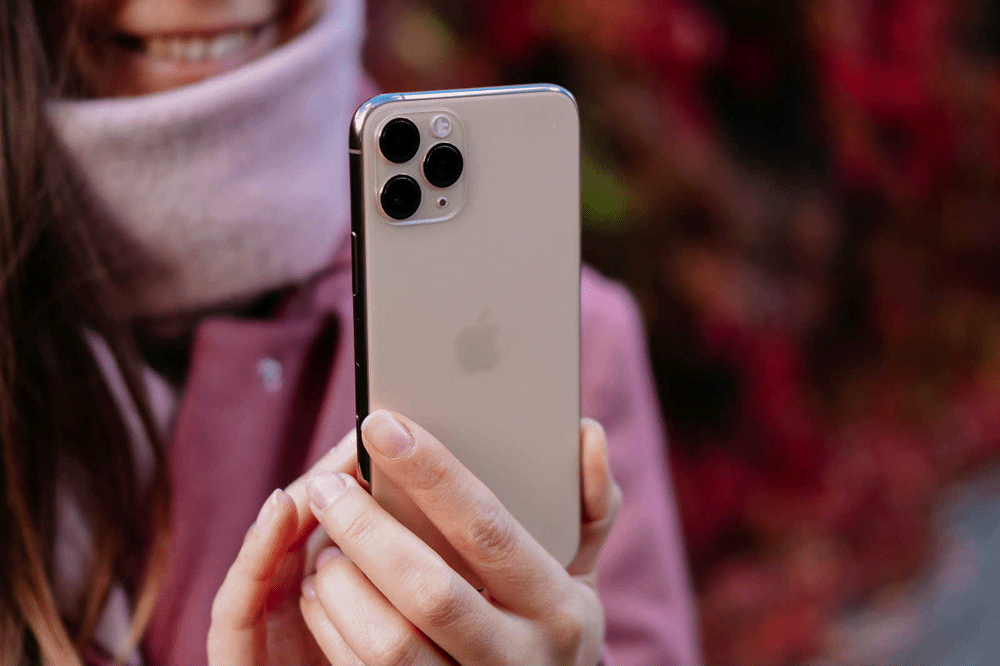
On ouvre l'appareil photo d'Instagram ou de Snapchat pour prendre une story, et il ne se passe rien. Le cadre est là, les boutons sont là, le déclencheur répond même parfois — mais à la place de l'image, un rectangle parfaitement noir. Pas de message d'erreur, pas d'explication. Et dans la minute qui suit, on ouvre l'appareil photo normal du téléphone, celui du système, et lui fonctionne très bien. C'est précisément cette contradiction qui rend la panne si agaçante, et c'est aussi elle qui contient la réponse.
Sur l'établi, ce symptôme arrive toujours accompagné de la même conclusion hâtive : « la caméra est morte ». Dans les faits, une caméra morte ne se comporte pas comme ça. Quand un module photo lâche vraiment, il lâche partout, dans toutes les applications, y compris celle du système, et il le fait généralement avec un message net. Un écran noir qui ne concerne qu'une ou deux applications désigne autre chose : une permission refusée, un capteur déjà occupé par un autre programme, ou une application qui n'arrive plus à parler correctement au système. Trois causes qui n'ont rien à voir entre elles, et qu'on sépare en moins de cinq minutes si on s'y prend dans le bon ordre.
Le test qui tranche en trente secondes
Avant toute autre manipulation, il faut répondre à une seule question : la caméra fonctionne-t-elle en dehors de l'application fautive ? On ferme complètement Instagram ou Snapchat — on les chasse de la liste des applications récentes, on ne se contente pas d'un retour à l'écran d'accueil — puis on ouvre l'application Appareil photo du téléphone, celle livrée avec le système.
- L'image apparaît normalement dans l'appareil photo du système, en capteur arrière comme en capteur avant. Le matériel est hors de cause, à 99 %. Le problème est une affaire d'autorisation, de conflit ou de cache applicatif.
- L'appareil photo du système reste noir lui aussi. On change complètement de terrain : il faut regarder du côté du module, de sa nappe ou du système lui-même. C'est la partie basse de cet article.
- Un seul capteur est noir — le capteur avant fonctionne, l'arrière non, ou l'inverse. Ce détail est précieux : il oriente très fortement vers la nappe ou le connecteur du capteur concerné, chaque module étant indépendant.
- L'image apparaît mais elle est uniformément grise ou laiteuse, sans être noire. Ce n'est pas la même panne : c'est généralement une coque, un film de protection mal découpé, ou de la condensation derrière la lentille.
Ce premier tri vaut la moitié du diagnostic. Tant qu'il n'a pas été fait, chercher dans les réglages d'Instagram relève du hasard.
Les autorisations : première cause, et de loin
La majorité des caméras noires dans une application de réseau social se règle dans les autorisations, et ce pour une raison simple : depuis plusieurs versions d'Android et d'iOS, une application dont l'accès au capteur est refusé n'affiche plus de message d'erreur franc. Elle reçoit un flux vide, et elle l'affiche tel quel — c'est-à-dire noir. L'utilisateur, lui, voit un bug ; le système, lui, applique sagement une règle qu'on lui a donnée, parfois par un appui distrait sur « Ne pas autoriser » des mois plus tôt.
Il faut donc aller vérifier à la source, application par application. Côté iPhone, l'accès au capteur et au micro se contrôle dans les réglages de confidentialité, et Apple décrit la marche à suivre dans sa fiche sur le contrôle de l'accès aux fonctionnalités matérielles. Côté Android, le réglage se trouve dans le gestionnaire d'autorisations, décrit par Google dans sa page sur la modification des autorisations des applications. Dans les deux cas, trois points méritent l'attention.
- L'autorisation « Appareil photo » peut exister tout en étant réglée sur « Uniquement pendant l'utilisation » : c'est le bon réglage, il n'est pas en cause.
- Android propose depuis plusieurs versions un interrupteur général qui coupe l'appareil photo pour tout le téléphone, souvent accessible depuis les réglages rapides. Activé par erreur, il donne exactement ce symptôme — et l'appareil photo du système devient noir lui aussi, ce qui brouille le diagnostic.
- Sur certains téléphones, un mode de confidentialité renforcée ou un profil professionnel retire l'accès au capteur sans le dire. Si le téléphone est géré par un employeur, c'est la première piste.
Une autorisation qu'on retire puis qu'on redonne force l'application à refaire sa demande au système, et cela suffit très souvent à débloquer la situation. La même logique de permissions existe d'ailleurs sur ordinateur, où une webcam muette vient neuf fois sur dix du même type de verrou — un terrain qu'on avait détaillé dans Des astuces pour optimiser l'utilisation d'une webcam.
Le conflit : une seule application à la fois tient le capteur
Deuxième cause, moins connue mais très fréquente : sur un téléphone, le capteur photo ne se partage pas. Une seule application peut le tenir à un instant donné. Si une visioconférence est restée ouverte en arrière-plan, si une application de scan de documents n'a pas été fermée proprement, si un assistant ou un filtre vidéo tourne encore, l'application suivante qui réclame le capteur se voit refuser l'accès — et affiche du noir.
Le signe caractéristique est le suivant : la panne apparaît et disparaît sans logique apparente. Elle est là le matin, plus là le soir, revient après un appel vidéo. Ce n'est pas un hasard, c'est la signature d'un conflit d'accès. La solution n'est pas de réinstaller l'application mais de vider la liste des applications récentes, ou tout simplement de redémarrer le téléphone — un geste trop souvent présenté comme une superstition alors qu'il règle une catégorie entière de pannes, comme on l'expliquait dans Pourquoi redémarrer son iPhone ou son smartphone Android régulièrement.
Un écran noir qui n'existe que dans une application n'est presque jamais une panne. C'est un refus : le système a dit non, ou le capteur était déjà pris. Le travail consiste à savoir lequel des deux, et aucune réinstallation ne répondra à cette question à votre place.
Quand c'est l'application elle-même qui est fautive
Reste une troisième famille : l'application est bien autorisée, le capteur est libre, et pourtant l'aperçu reste noir. Deux mécanismes expliquent la plupart de ces cas.
Le premier est le cache corrompu. Les applications de réseaux sociaux stockent énormément de données temporaires, et une mise à jour interrompue peut laisser ce cache dans un état incohérent. Le vider ne supprime ni les comptes ni les contenus publiés, et c'est l'une des rares manipulations sans risque qu'on puisse recommander les yeux fermés. Sur iPhone, la notion de cache séparé n'existe pas de la même façon : il faut désinstaller puis réinstaller l'application, ce qui revient au même à condition de connaître ses identifiants avant de commencer.
Le second est le décalage de version. Une application restée plusieurs mois sans mise à jour finit par utiliser une interface caméra que le système a changée entre-temps. Le résultat n'est pas un plantage franc mais un aperçu vide. C'est d'ailleurs la même famille de causes qui produit ces applications qui se figent ou refusent de charger leur contenu, un symptôme traité en détail dans Instagram ne charge plus : diagnostic et solutions.
La méthode, pas à pas
- Tester l'appareil photo du système, capteur avant et capteur arrière, après avoir fermé l'application fautive dans la liste des récentes. C'est le point de départ obligatoire.
- Redémarrer le téléphone, franchement, pas en le remettant simplement en veille. Cela libère un capteur resté accaparé par une application fantôme.
- Vérifier l'autorisation Appareil photo de l'application concernée, et surtout la retirer puis la redonner plutôt que de se contenter de constater qu'elle est bien activée.
- Chercher l'interrupteur général d'accès à l'appareil photo dans les réglages de confidentialité, ainsi que tout mode de protection de la vie privée actif.
- Vider le cache de l'application, ou la réinstaller si le système ne propose pas cette option.
- Mettre à jour l'application et le système, dans cet ordre, puis refaire le test.
- Tester une autre application utilisant la caméra — un lecteur de QR code, une visioconférence. Si elle est noire aussi, le problème a quitté le terrain applicatif.
Ces sept étapes couvrent l'immense majorité des cas, et aucune d'elles ne demande d'ouvrir le téléphone. Si l'on va au bout de la liste sans résultat, alors seulement la piste matérielle devient sérieuse.
Quand le module est réellement en cause
La panne matérielle a des signes à elle, et ils sont assez nets pour qu'on ne s'y trompe pas longtemps. L'écran noir est présent partout, y compris dans l'appareil photo du système. Il s'accompagne souvent d'un message explicite du type « impossible de se connecter à l'appareil photo ». Il est fréquemment apparu après un événement précis : une chute, un contact avec l'eau, une réparation récente, une forte surchauffe.
Dans ce cas, le coupable n'est pas toujours le capteur lui-même. Sur un téléphone récent, le module photo est relié à la carte mère par une nappe et un connecteur minuscules, et c'est très souvent le connecteur qui a bougé — notamment après une intervention où la nappe a été reclipsée de travers. Un module qui ne répond plus du tout après une chute sans casse apparente est presque toujours une nappe déconnectée, pas un capteur détruit.
Une précision utile : la qualité d'image, elle, ne se répare pas de cette manière. Un capteur qui fonctionne mais déçoit relève de la conception de l'appareil, pas de la panne — le rendu final dépend autant du traitement logiciel que du module lui-même. On ne remplace pas une caméra parce qu'on la trouve moyenne.
Les erreurs qui font perdre du temps
La première, et la plus pénalisante : réinstaller l'application en tout premier. C'est le réflexe le plus répandu, et c'est aussi celui qui efface les indices. On perd la session, on se retrouve à chercher un mot de passe, et le symptôme revient à l'identique parce que la cause n'était pas là.
La deuxième : faire une réinitialisation d'usine pour un aperçu noir. C'est disproportionné, long, et cela ne règle rien qu'un retrait d'autorisation ne réglait déjà. On ne remet un téléphone à zéro qu'après avoir épuisé la liste ci-dessus, et toujours avec une sauvegarde faite la veille.
La troisième : souffler de l'air comprimé ou introduire un objet dans l'ouverture du capteur pour « débloquer » quelque chose. Il n'y a rien de mobile à débloquer, et la lentille se raye définitivement.
La quatrième, plus subtile : confondre un aperçu noir et un aperçu figé. Un aperçu figé — une image qui reste sur la dernière vue, sans bouger — n'est pas une caméra qui ne démarre pas, c'est un problème de performance ou de mémoire. Le téléphone manque de ressources, et le symptôme se traite ailleurs. Les habitudes d'usage pèsent aussi sur ce terrain, comme le rappelaient déjà Des astuces pour mieux utiliser vos réseaux sociaux à partir d'un smartphone.
Temps, outillage et niveau
Tout le diagnostic logiciel décrit ici — test du système, redémarrage, autorisations, cache, mises à jour — demande dix à vingt minutes et aucun outil. C'est à la portée de n'importe qui, et cela résout la très grande majorité des cas. Il n'y a aucune raison de confier ce travail à quelqu'un d'autre.
Le contrôle d'une nappe de caméra, en revanche, suppose d'ouvrir l'appareil : quarante-cinq à quatre-vingt-dix minutes sur un smartphone récent, avec un tapis chauffant ou un coussin chauffant pour décoller l'adhésif, des médiators fins, un tournevis adapté aux vis Pentalobe ou Torx selon la marque, et un plan de travail sur lequel on peut poser les vis dans l'ordre. Niveau intermédiaire à avancé, selon que l'appareil s'ouvre par l'écran ou par le dos.
Le remplacement du module photo lui-même est une opération courte une fois l'appareil ouvert — quinze à trente minutes — mais elle ne vaut que si la nappe a été écartée. Un détail compte beaucoup : sur plusieurs modèles récents, un module photo remplacé par une pièce non appairée perd certaines fonctions logicielles, et l'appareil affiche un avertissement. Cela ne se voit qu'après coup, et il vaut mieux poser la question avant l'intervention qu'après.
Ce qu'on fait soi-même, ce qu'on confie
Tout ce qui se fait téléphone fermé se fait soi-même : c'est du diagnostic, pas de la réparation, et cela évite d'amener un appareil en parfait état à un professionnel pour une autorisation désactivée. C'est aussi ce qui permet d'arriver chez le réparateur avec une phrase utile — « l'appareil photo du système est noir lui aussi, depuis une chute » — plutôt qu'avec « ça ne marche plus ».
L'ouverture de l'appareil se confie dès que l'on n'a pas déjà démonté ce modèle précis. Non pas parce que le geste est hors de portée, mais parce que les nappes de caméra sont parmi les plus fines du téléphone et qu'elles ne pardonnent pas un outil glissé au mauvais endroit. Et si le symptôme touche tout le téléphone, sans qu'aucun événement ne l'explique, il faut d'abord écarter une cause système plutôt que démonter : un appareil qui perd plusieurs fonctions à la fois a rarement cassé plusieurs pièces à la fois. Les autres sujets de la rubrique Réseaux Sociaux prolongent ce terrain, du compte aux applications.
La caméra est noire sur Snapchat mais fonctionne sur Instagram. Que faut-il en conclure ?
Que le matériel va bien, sans ambiguïté. Deux applications qui demandent le même capteur et n'obtiennent pas le même résultat désignent forcément un réglage propre à l'une d'elles. Allez voir l'autorisation Appareil photo de l'application fautive, retirez-la, quittez complètement l'application, rouvrez-la et acceptez la demande qui réapparaît. Si le symptôme persiste, videz le cache de cette seule application. Dans cet ordre, le problème se règle presque toujours sans toucher à l'autre application ni au système.
Faut-il réinstaller l'application pour régler un aperçu noir ?
C'est rarement la première chose à faire, et souvent la dernière utile. Une réinstallation remet à zéro le cache et les autorisations, ce qui peut effectivement débloquer la situation — mais elle fait la même chose qu'un vidage de cache suivi d'un retrait d'autorisation, en vous faisant perdre votre session au passage. Commencez par les deux manipulations ciblées. Si vous en venez tout de même à la réinstallation, assurez-vous d'avoir vos identifiants sous la main avant de supprimer quoi que ce soit, en particulier si le compte est protégé par une validation en deux étapes.
L'appareil photo du téléphone est noir partout, dans toutes les applications. Est-ce forcément du matériel ?
Non, pas forcément, et c'est une bonne nouvelle. Deux causes logicielles donnent exactement ce résultat : l'interrupteur général d'accès à l'appareil photo, présent dans les réglages de confidentialité de plusieurs téléphones Android, et une mise à jour système interrompue. Commencez par chercher cet interrupteur, puis redémarrez l'appareil et vérifiez qu'aucune mise à jour n'est en attente. Si le symptôme est apparu juste après une chute, un contact avec l'eau ou une réparation, alors la piste matérielle devient sérieuse — et c'est le plus souvent le connecteur de la nappe, pas le capteur.
Mon aperçu est noir uniquement en mode selfie. Est-ce le même problème ?
C'est le même symptôme mais une piste différente. Les capteurs avant et arrière sont deux modules distincts, avec leurs propres nappes et leurs propres connecteurs. Si l'un fonctionne et pas l'autre, aucune autorisation n'est en cause : une permission vaut pour l'appareil photo dans son ensemble, pas pour un capteur en particulier. Vérifiez d'abord qu'aucune protection d'écran ne couvre l'ouverture du capteur avant, puis testez-le dans l'application du système. S'il reste noir là aussi, le module avant ou sa nappe est à contrôler, et cela suppose d'ouvrir l'appareil.